Видеорегистраторы стали неотъемлемым элементом безопасности на дороге, а бренд Дахуа заслуженно занимает лидирующие позиции в этом сегменте. Однако, порой пользователи сталкиваются с проблемой: видеорегистратор не имеет выхода в сеть. Это может привести к различным неудобствам, таким как невозможность передачи данных или подключение к внешним устройствам.
Каждый автомобилист понимает важность сохранения видеозаписей и доступа к ним в режиме реального времени. Так что же делать, если ваш видеорегистратор Дахуа оказался без сети? В данной статье мы разберем основные причины этой проблемы и рассмотрим практические советы для ее решения.
Понимание работы устройства и его возможностей поможет избежать ненужных сложностей. Мы подготовили информацию, которая окажется полезной как для опытных пользователей, так и для новичков. Не пропустите важные моменты, чтобы ваше оборудование работало на полную мощность и не подводило в ответственный момент.
Проблемы с видеорегистратором Дахуа
В процессе эксплуатации видеорегистраторов Дахуа могут возникнуть различные проблемы, которые могут повлиять на их функциональность и эффективность. Ниже перечислены основные неполадки и возможные пути их решения.
- Отсутствие изображения на экране
- Проверьте подключение видеокабелей.
- Убедитесь, что регистратор и камера включены.
- Сделайте сброс настроек устройства.
- Проблемы с записью видео
- Проверьте параметры записи в меню настроек.
- Очистите память устройства или замените жесткий диск.
- Проверьте наличие обновлений прошивки.
- Частые перезагрузки устройства
- Удалите неподходящие внешние устройства, если они подключены.
- Проверьте блок питания и его стабильность.
- Проведите диагностику с помощью встроенных инструментов.
- Неправильные даты и время
- Скорректируйте настройки времени в меню.
- Проверьте состояние батареи для сохранения настроек в случае отключения питания.
- Проблема с удаленным доступом
- Убедитесь в правильности введенных учетных данных.
- Проверьте состояние интернет-соединения, если оно имеется.
- Настройте параметры маршрутизатора и порты для доступа.
Если вы сталкиваетесь с проблемами, которые не поддаются решению, рекомендуется обратиться в сервисный центр или к специалистам для диагностики и ремонта оборудования.
Почему регистратор не подключается к сети
Существуют несколько возможных причин, по которым видеорегистратор Дахуа может не подключаться к сети. Ниже представлены основные факторы, влияющие на подключение устройства:
| Причина | Описание |
|---|---|
| Неправильные сетевые настройки | Ошибки в IP-адресе, маске подсети или шлюзе могут препятствовать подключению к сети. |
| Проблемы с кабелем | Неисправности кабеля Ethernet или его неправильное подключение могут привести к отсутствию соединения. |
| Неисправный роутер | Если роутер не работает должным образом, это может быть причиной отсутствия подключения к интернету. |
| Обновление прошивки | Устаревшая или поврежденная прошивка регистратора может негативно сказаться на его работе. |
| Сетевые ограничения | Некоторые сетевые политики или ограничения провайдера могут блокировать доступ устройства. |
Для устранения проблемы рекомендуется провести проверку каждого из вышеописанных пунктов и при необходимости внести соответствующие изменения.
Поиск источников проблемы
Чтобы диагностировать причины отсутствия подключения видеорегистратора Дахуа к сети, требуется последовательный подход. Начните с проверки сетевого кабеля: убедитесь, что он исправен и надежно подключен как к регистратору, так и к маршрутизатору или коммутатору. Если у вас есть возможность, попробуйте заменить кабель на новый.
Далее обратите внимание на настройки сети. Проверьте, правильно ли указаны IP-адрес и шлюз по умолчанию. Если регистратор получает IP-адрес автоматически, убедитесь, что DHCP-сервер функционирует и доступен в локальной сети. Настройки статического IP также могут быть причиной проблем, если они конфликтуют с другими устройствами.
Проверьте, не отключен ли Ethernet-порт на вашем регистраторе. Зайдите в меню управления и убедитесь, что параметры сетевой карты активированы. В некоторых случаях может помочь перезагрузка устройства или сброс настроек до заводских, но имейте в виду, что это приведет к потере заданных настроек.
Не забудьте также про совместимость устройства с типом сети. Убедитесь, что пропускная способность вашего интернета suffice для использования данного видеооборудования. Проверьте, нет ли проблем у вашего интернет-провайдера, которые могли бы повлиять на нормальную работу сети.
Если все предыдущие шаги не помогли, возможно, имеет смысл проверить прошивку устройства. Устаревшее ПО может вызывать проблемы с подключением. Убедитесь, что у вас установлена последняя версия прошивки, и при необходимости выполните обновление.
Проверка целостности кабелей

При возникновении проблем с видеорегистратором Дахуа важно убедиться в исправности соединительных кабелей. Качество и состояние кабелей могут значительно влиять на стабильность работы устройства и передачу данных. Вот шаги, которые помогут вам проверить целостность кабелей:
- Визуальная проверка:
- Осмотрите кабели на наличие видимых повреждений: перегибов, разрывов или трещин.
- Проверьте коннекторы на предмет загрязнений и окисления.
- Убедитесь, что кабели правильно подключены к видеорегистратору и другим устройствам.
- Использование тестера:
- При наличии мультицета или тестера кабелей проверьте их целостность.
- Подключите тестер к одному концу кабеля и проверьте, есть ли сигнал на другом конце.
- Замена компонентов:
- Если вы заметили повреждение или неисправность, замените кабель на новый или рабочий.
- Попробуйте использовать другой порт на видеорегистраторе для подключения.
Следуя этим шагам, вы сможете определить, находятся ли ваши кабели в исправном состоянии или требуют замены. Неправильные или поврежденные кабели могут привести к проблемам с подключением и снижению качества видео.
Настройки видеорегистратора в меню
Первый шаг – подключение к видеорегистратору через монитор или экран. После этого можно перейти в главное меню, где представлены различные функции и настройки. Используйте пульт управления или мышь для навигации.
В разделе Система находятся ключевые параметры, такие как дата и время, а также настройки пользователя. Убедитесь, что устройство правильно синхронизировано по времени, так как это важно для записи и отслеживания событий.
В разделе Камера можно настроить параметры видеопотока, включая разрешение, битрейт и частоту кадров. Эти параметры существенно влияют на качество записи, поэтому важно выбирать их в зависимости от условий съемки.
Настройки Записи предлагают возможность выбрать режим записи: непрерывно, по расписанию или по детекции движения. Это влияет на использование памяти и запись важных событий.
В разделе Сеть можно настроить параметры подключения. Несмотря на отсутствие выхода в сеть, рекомендуется проверить корректность ввода параметров, таких как IP-адрес и маска подсети, в случае дальнейшего подключения.
После внесения изменений не забудьте сохранить настройки. Это позволит избежать их потери при перезагрузке устройства или отключении питания.
Обратите внимание на актуальность прошивки вашего видеорегистратора. Иногда обновления могут улучшить функциональность и устранить известные проблемы.
Перезагрузка устройства как решение
Для выполнения перезагрузки выполните следующие шаги:
| Шаг | Описание |
|---|---|
| 1 | Отключите видеорегистратор от источника питания. |
| 2 | Подождите 10-15 секунд, чтобы дать возможность всем компонентам полностью отключиться. |
| 3 | Подключите видеорегистратор обратно к источнику питания. |
| 4 | Дождитесь завершения процесса загрузки устройства и проверьте подключение к сети. |
После перезагрузки проверьте, установилась ли связь с сетью. Если проблема не устранилась, стоит рассмотреть дополнительные меры или обратиться в техническую поддержку.
Использование карты памяти для записи
Рекомендуется использовать карты памяти, соответствующие спецификациям видеорегистратора, так как это обеспечит надежную работу устройства и высокое качество записи. Обычно наилучший вариант – это карты формата microSD емкостью от 16 до 256 ГБ, поддерживающие скорость записи не менее класса 10.
После установки карты памяти необходимо выполнить ее форматирование через меню настроек видеорегистратора. Это обеспечит совместимость устройства и удалит возможные ошибки, которые могут возникнуть при использовании карты, ранее работавшей в других устройствах.
Регулярно проверяйте состояние карты памяти. Поскольку она подвержена износу, рекомендуется периодически выполнять резервное копирование записей и замену карты после достижения предела ее ресурса. Это позволит избежать потери важной информации.
Работа с картой памяти требует внимательности к объемам записываемого контента. При заполнении памяти устройство автоматически перезаписывает старые файлы, что может быть полезно, но также стоит контролировать важность записей и своевременно их сохранять на другом носителе.
Обновление программного обеспечения устройства
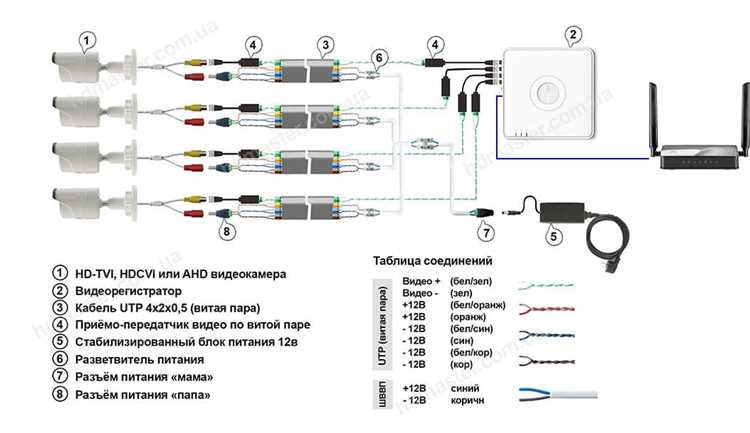
Первым шагом необходимо скачать последнюю версию прошивки с официального сайта производителя. Убедитесь, что вы выбрали версию, соответствующую вашей модели устройства. После загрузки файла распакуйте его на USB-накопитель, форматируя его в файловую систему FAT32 для обеспечения совместимости.
Далее вставьте USB-накопитель в видеорегистратор и перейдите в меню обновления программного обеспечения. В меню найдите соответствующий раздел, где можно выбрать обновление с USB. Следуйте инструкциям на экране, чтобы инициировать процесс. Убедитесь, что не отключаете устройство от питания во время обновления, чтобы избежать повреждения программного обеспечения.
После завершения обновления рекомендуется перезагрузить видеорегистратор, чтобы изменения вступили в силу. Новая прошивка может включать улучшения функциональности, исправления ошибок и повысить общую производительность устройства.
Параметры записи без интернет-соединения
Видеорегистратор Дахуа способен функционировать и без подключения к интернету. В таких условиях важно правильно настроить параметры записи, чтобы обеспечить эффективность работы устройства. Основные настройки включают в себя выбор разрешения записи, фреймрейта и кодека видео.
Разрешение записи определяет качество снимаемого видео, что важно для подробного отсмотра. Рекомендуется использовать оптимальное разрешение, которое соответствует вашим потребностям и возможностям хранения данных на носителе. Чем выше разрешение, тем больше места занимает запись на карте памяти.
Фреймрейт влияет на плавность воспроизведения. Обычно для видеонаблюдения подходит 25-30 кадров в секунду. При меньших значениях изображение может быть менее плавным, но сэкономит место на накопителе.
Кодек видео также имеет значение, так как разные кодеки могут сжимать видео с разной степенью эффективности. Выбор подходящего кодека позволяет увеличить продолжительность записи на одной карте памяти без значительной потери качества.
Дополнительно следует настроить режим записи: непрерывный, по движению или по расписанию. Каждый из режимов имеет свои преимущества, так что выбор зависит от вашей ситуации и потребностей в видеонаблюдении.
Важным аспектом является и проверка доступного пространства на карте памяти, поскольку переполнение может привести к невозможности записи. Регулярно следите за состоянием карты, удаляйте ненужные данные и производите их архивирование, если это необходимо.
Советы по дальшейшему использованию
Чтобы обеспечить эффективную работу видеорегистратора Дахуа без выхода в сеть, следуйте этим рекомендациям:
- Регулярная проверка записей: Периодически просматривайте записи для оценки качества и актуальности данных. Это поможет выявить проблемы с записью рано.
- Выбор подходящей карты памяти: Используйте карты памяти, рекомендованные производителем, чтобы избежать сбоев в записи и повысить стабильность работы устройства.
- Соблюдение режима записи: Настройте параметры записи в соответствии с вашими нуждами, выбирая между циклической записью и постоянной, чтобы максимально эффективно использовать пространство на карте памяти.
- Физическая безопасность видеорегистратора: Разместите устройство в защищенном месте, чтобы минимизировать риски повреждений или кражи.
- Обновление документации: Ознакомьтесь с пользовательским руководством и периодически проверяйте наличие новых инструкций от производителя.
- Мониторинг состояния системы: Следите за индикаторами состояния устройства, чтобы своевременно реагировать на возможные неисправности.
Следуя этим советам, вы сможете продлить срок службы видеорегистратора и улучшить его функциональность даже без постоянного подключения к интернету.
Возможности поддержки и сервисного обслуживания
Видеорегистраторы Дахуа, даже без подключения к интернету, могут получать различную поддержку и сервисное обслуживание. Вот основные моменты, на которые стоит обратить внимание:
- Гарантийное обслуживание: Убедитесь, что ваше устройство находится на гарантии. В случае неисправностей вы можете обратиться в авторизованный сервисный центр.
- Служба технической поддержки: По вопросам работы устройства можно связаться с технической поддержкой Дахуа. Они могут предоставить рекомендации и инструкции по устранению неполадок.
- Документация: Ознакомьтесь с руководством пользователя, которое обычно содержит разделы о диагностике и обслуживании. Это поможет вам лучше понять особенности вашего устройства.
- Обновления прошивки: Иногда доступ к обновлениям может быть осуществлен через USB-накопитель. Проверьте наличие оффлайн-обновлений на официальном сайте.
- Форумы и сообщества: Присоединяйтесь к форумам, где обсуждаются вопросы эксплуатации видеорегистраторов. Это может быть полезным источником информации и советов от других пользователей.
- Проверка аппаратного обеспечения: В случае возникновении проблем, рекомендуется провести диагностику аппаратного обеспечения. Это можно сделать в сервисном центре.
Следуя этим рекомендациям, пользователи могут успешно справляться с возникшими трудностями и сохранять работоспособность своих устройств в любых условиях.
Альтернативные решения для подключения
Если ваш видеорегистратор Дахуа не имеет доступа к сети, существуют несколько альтернативных решений для обеспечения его работоспособности и получения необходимой информации.
Использование локальной сети: Создание локальной сети с помощью маршрутизатора может обеспечить связь между видеорегистратором и другими устройствами без выхода в Интернет. Подключите регистратор и смартфон или компьютер к одному маршрутизатору, что позволит вам получить доступ к видео в реальном времени и настройкам устройства.
Использование мобильного устройства: Некоторые модели видеорегистраторов поддерживают подключение через мобильное приложение. Вы можете подключить мобильное устройство прямо к регистратору с помощью Wi-Fi или Bluetooth, если такая функция доступна.
Запись на внешний носитель: Используйте внешний HDD или USB-накопитель для записи видео. Это позволит сохранять данные даже без доступа к сети и в дальнейшем их просматривать на других устройствах.
Подключение через HDMI: Если видеорегистратор имеет HDMI-выход, вы можете подключить его к телевизору или монитору, что позволит просматривать записанные видео без необходимости подключать устройство к сети.
Обратитесь к специалистам: Если нет возможности решить проблему самостоятельно, лучше обратиться к профессионалам, которые смогут провести диагностику и предложить конкретные решения для подключения видеорегистратора без доступа к Интернету.