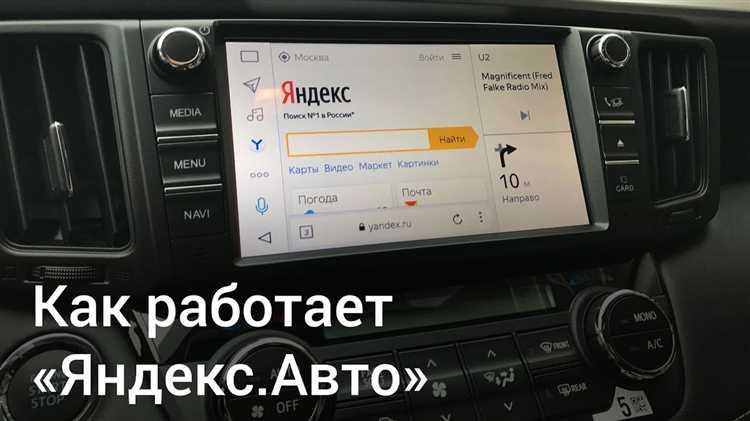
Первый шаг – убедитесь, что у вас есть стабильное соединение с интернетом и доступ к необходимым ресурсам. Это позволит без задержек загрузить последние версии программного обеспечения. Проверьте, доступно ли ваше устройство для скачивания обновлений, и выполните подготовительные действия.
Следующий этап – подключение к интерфейсу управления. Откройте приложение на своем мобильном устройстве или на бортовом компьютере. В меню найдите раздел, отвечающий за обновления. Обычно это легко заметить среди дополнительных функций.
Затем просмотрите доступные версии и выберите самую свежую. Обратите внимание на описания изменений; некоторые из них могут значительно улучшить характеристики вашего автомобиля. Нажмите на кнопку скачивания и ожидайте завершения процесса.
По завершению загрузки запустите установку следуя инструкциям на экране. Убедитесь, что автомобиль находится в безопасном месте и все системы работают должным образом. Не отключайте питание на время установки, чтобы избежать возможных сбоев.
По окончании профинансируйте тестирование новой функциональности. Проверьте работоспособность всех новых функций и настройте их под свои предпочтения. Отзывы пользователей могут помочь в понимании, как лучше использовать новые возможности.
Подготовка к обновлению: проверка совместимости
Для успешного начала процесса требуется убедиться в соответствии оборудования. Важно проверить, подходит ли ваша модель автомобиля для новой версии программного обеспечения. Используйте следующие шаги:
| Модель автомобиля | Совместимость с ПО | Рекомендации |
|---|---|---|
| Модель A | Да | Обновить до последней версии с официального сайта |
| Модель B | Нет | Необходимо использовать предыдущую версию ПО |
| Модель C | Да | Проверьте наличие дополнительных модулей |
| Модель D | Частичная | Необходима консультация специалиста |
Дополнительно проверьте наличие необходимого оборудования и подключения к интернету. Убедитесь в том, что все устройства совместимы с обновляемой версией. Это поможет избежать незапланированных проблем во время работы с новым ПО.
Скачивание последней версии ПО Яндекс Авто
Для получения актуальной версии программного обеспечения посетите официальный сайт, где размещаются все необходимые файлы. Перейдите в раздел загрузок и выберите соответствующую модель вашего устройства.
Убедитесь, что вы выбираете именно ту версию, которая соответствует спецификациям вашего автокомплекта. Краткое описание каждой версии поможет избежать неверного выбора.
После выбора версии нажмите на кнопку загрузки. Файл будет сохранен в указанной папке на вашем устройстве. Рекомендуется проверить целостность загруженного файла с помощью контрольной суммы, если данная информация предоставлена на сайте.
Скачанный файл может быть в формате .zip или .exe. В случае .zip распакуйте архив с помощью подходящей утилиты для работы с архивами, чтобы получить установочный файл.
Если вы используете мобильное устройство, загрузка может производиться через приложение, установив его из официального магазина. Убедитесь, что у вас достаточно свободного места для загрузки и установки.
Создание резервной копии данных перед обновлением
Перед тем, как продолжить процесс изменения программного обеспечения, важно сохранить актуальную информацию, чтобы избежать её потери. Это касается всех данных, которые могут быть утеряны во время манипуляций.
Шаг 1: Используйте USB-накопитель или внешний жесткий диск. Подключите устройство к системе и перетащите необходимые файлы. Рекомендуется скопировать настройки, приложения и личные документы, чтобы восстановить их при необходимости.
Шаг 2: Проверьте наличие встроенных инструментов для создания резервных копий. Многие системы предлагают такие функции. Обычно они находятся в разделе настроек. Следуйте инструкциям на экране для выполнения процесса.
Шаг 3: Обратите внимание на облачные сервисы. Если ваша система поддерживает синхронизацию данных с облаком, используйте это. Загрузите важные файлы и настройки в облачное хранилище, чтобы получить к ним доступ с любого устройства.
Не забывайте проверить, что резервные копии успешно созданы и доступны для восстановления. Это поможет избежать неприятностей и сэкономит время в дальнейшем.
Процесс установки обновлений на устройство
Подключите устройство к надежной Wi-Fi сети для скачивания файлов. Запустите приложение, перейдите в раздел настроек и найдите опцию загрузки новых версий. Нажмите на кнопку проверки доступных обновлений.
После обнаружения свежих файлов начнется автоматическая загрузка. Этот процесс может занять время, в зависимости от размеров обновлений и скорости интернета. Проследите, чтобы не прерывать соединение, это может привести к неполной инсталляции.
По завершении загрузки активируйте установку. Убедитесь, что батарея зарядена не менее чем на 50%, или подключите устройство к зарядному устройству. Это поможет избежать отключения во время процесса.
Следуйте инструкциям на экране для завершения установки. При необходимости устройство может перезагрузиться несколько раз. После этого рекомендуется проверить, успешно ли установлены все компоненты, зайдя в тот же раздел настроек, что и для скачивания.
Если возникли сложности, обратитесь к поддержке или на форум сообщества для решения возникающих вопросов. Обновления могут существенно улучшить функциональность и производительность устройства, поэтому стоит следить за их актуальностью.
Настройка параметров после обновления
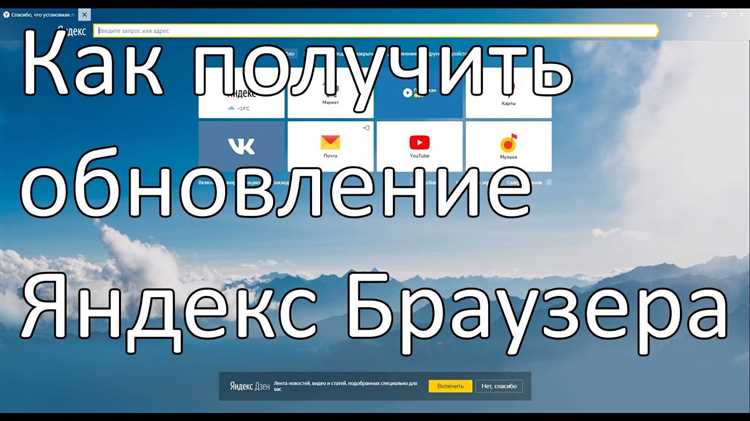
Проведите проверку основных настроек системы. Зайдите в меню настроек и убедитесь, что сеть Wi-Fi подключена, а также обновлены настройки Bluetooth для обеспечения связи с мобильными устройствами.
Перейдите в раздел навигации и убедитесь, что карты загружены в актуальном состоянии. Если необходимо, воспользуйтесь функцией обновления карт. Настройте предпочтения маршрута, такие как избегание пробок и выбор оптимального вида передвижения.
В случае наличия новых функций, ознакомьтесь с ними через меню. Это может включать обновления в функционале голосового помощника или интеграции с другими сервисами. Убедитесь, что все функции активированы, если это требуется.
Проверьте конфигурацию мультимедийной системы. Настройте эквалайзер, выберите любимые радио станции и обновите списки воспроизведения. Не забудьте настроить параметры уведомлений для оптимального взаимодействия с устройством.
После чего убедитесь, что все системные службы на месте и работают корректно. Проверьте наличие ошибок в специальных логах системы и выполните диагностику, если что-то идет не так. Это позволит избежать сбоев в работе и обеспечить стабильное функционирование устройства.
Регулярно следите за обновлениями и настройками, чтобы поддерживать комфортное взаимодействие с системой на высоком уровне. Это обеспечит актуальность информации и качество работы всех функций.
Устранение распространенных проблем после обновления
При возникновении трудностей с функционалом воспользуйтесь перезагрузкой системы. Часто это устраняет временные сбои и восстанавливает работоспособность.
Если обнаружены ошибки в работе навигации, проверьте настройки GPS-модуля. Убедитесь, что доступ к местоположению включен и устройство имеет стабильное соединение со спутниками.
Для случаев, когда звуковые уведомления не воспроизводятся, проверьте уровень громкости и настройки звука. Возможно, потребуется выбрать другой аудиовыход в меню настроек.
Если приложение не реагирует на команды, выполните повторный вход в учетную запись. Это поможет синхронизировать данные и устранить возможные конфликты.
Проблемы с подключением к интернет-сети также довольно распространены. Проверьте параметры Wi-Fi или мобильной сети, перезагрузите роутер или попробуйте переключиться на другую точку доступа.
В случае неполадок с обновлением программного обеспечения, убедитесь, что версия совместима с вашим устройством. В некоторых ситуациях потребуется повторная установка пакета с исправлениями.
Если интерфейс отображает некорректные данные, выполните чистку кэша приложения через настройки системы. Вследствие этого может потребоваться повторная авторизация в сервисе.
При наличии вопросов обратитесь в службу поддержки. Они предоставят конкретные рекомендации на основе ваших жалоб и предложат индивидуальные решения.
Проверка работоспособности новых функций
Начните с тестирования ключевых возможностей, которые были внедрены с последней версии. Пройдите через каждый новый функционал и убедитесь в его корректной работе.
- Навигация: Протестируйте функциональность карт, задав разные маршруты, включая популярные и менее известные. Убедитесь в точности расчетов времени и прокладывания путей.
- Голосовые команды: Испытайте распознавание голосовых команд в различных условиях. Проверьте, как устройство реагирует на команды в шумной среде.
- Удаленное управление: Проверьте возможность управления автомобилем через приложение. Убедитесь, что все команды выполняются быстро и точно.
- Обновления контента: Убедитесь в актуальности информационных данных, таких как пробки, погодные условия и состояние дорог. Проверьте, как часто данные обновляются.
- Подключаемые сервисы: Попробуйте интегрировать сторонние приложения. Убедитесь, что они работают без сбоев и все функции доступны.
Завершите тестирование, отслеживая любые несоответствия или ошибки. Также сделайте заметки по наблюдениям для будущих корректировок или обращения в службу поддержки. При необходимости проведите повторные проверки для подтверждения исправлений после устранения проблем.
Обновление карт и навигации в Яндекс Авто
Для обеспечения актуальности данных, необходимо регулярно загружать последние версии карт и навигационных сервисов. Это не только улучшает качество маршрутов, но и включает новые объекты и изменения в инфраструктуре.
Следуйте приведенным шагам:
- Подключите устройство к Wi-Fi или используйте мобильные данные для загрузки обновлений.
- Перейдите в меню навигации и найдите подраздел, отвечающий за карты.
- Выберите опцию «Обновить карты». Устройство может предложить загрузить последние версии и дополнительные пакеты данных.
- Подтвердите действие и дождитесь завершения процесса скачивания. Обычно размер обновлений варьируется от нескольких сотен мегабайт до нескольких гигабайт в зависимости от региона.
После завершения загрузки проверьте наличие новых функций, таких как улучшенные алгоритмы расчета маршрутов и обновленные точные данные о пробках. Эти аспекты значительно повышают комфорт в пути.
Если вы сталкиваетесь с трудностями при установке навигационных обновлений, можно обратиться за помощью в службу поддержки. Часто предоставляется возможность задать вопросы и получить техническую помощь по конкретным проблемам.
Также рекомендуется периодически проверять наличие обновлений вручную, особенно перед длительными поездками. Это гарантирует, что информация о маршруте будет актуальной и надежной.
Рекомендации по регулярному обновлению системы
Регулярность обновлений – ключ к стабильной работе системы. Желательно проверять доступные версии программного обеспечения не реже одного раза в месяц. Убедитесь в наличии последней версии, чтобы избежать проблем с совместимостью и функциональностью.
Следите за официальными источниками информации о выходе обновлений. Подписка на уведомления или рассылки поможет не пропустить важные изменения. Также рекомендуется обойтись без использования пиратских или неподтвержденных источников для загрузки обновлений – это может привести к дополнительным рискам.
Не забывайте о важности создания резервных копий. Каждый раз перед загрузкой новой версии сохраняйте актуальные данные, чтобы восстановить систему в случае возникновения неполадок. Это обеспечит защиту от потери информации и минимизирует риски при обновлениях.
Помимо этого, после установки обновлений проверяйте функционирование всех системных компонентов. Тестируйте новые функции и убедитесь в корректной работе навигации и карт. Раннее выявление возможных проблем позволит вам избежать серьезных сбоев в будущем.
Внедрение обновлений в установленный график значительно упрощает процесс. Определите время, когда нагрузка на систему минимальна, и планируйте загрузку в это время. Это поможет избежать перебоев в работе и гарантирует безболезненное внедрение новых функций.